
Ghid pentru conectarea pe chat folosind aplicația mIRC
Pasul 1. Descărcarea aplicației mIRC
Ca să puteți descărca aplicația oficială mIRC, trebuie să accesați următorul link de pe site-ul oficial, și să descărcați ultimul client actualizat.
Pasul 2. Instalarea aplicației
Executabilul de instalare al aplicației îl regăsiți în folderul cu Descărcări (Downloads) în calculator, și veți da dubluc click pe 
mirc.exe. La fereastra ce va apărea, apăsați butonul Next - Next până dați Finish. Se va instala automat în locația Local disk C:\Program files\mIRC\.
Pasul 3. Configurarea aplicației
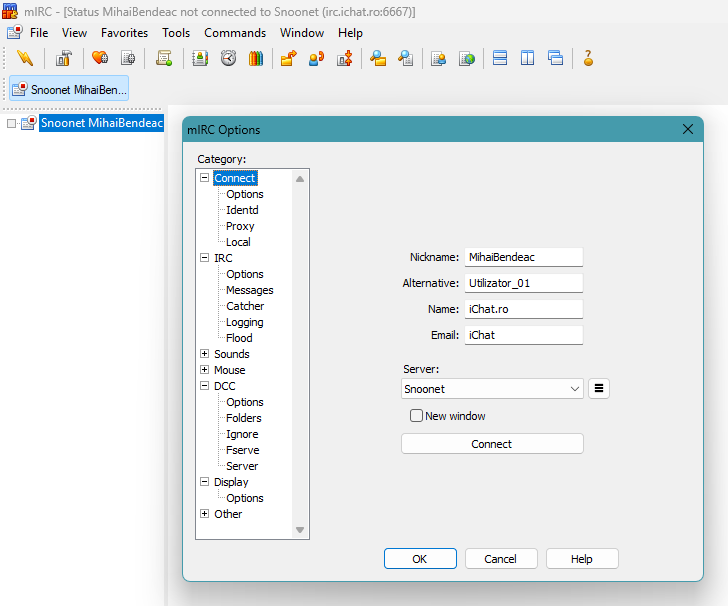
Deschideți aplicația mirc.exe și veți vedea următoarea fereastră de configurare. Aici se vor completa casuțele cu nume de utilizator și alte detalii mici, necesare. Cel mai important este Username, care reprezintă numele de utilizator pe care doriți să-l utilizați pe chat.
Pasul 4. Conectarea la server
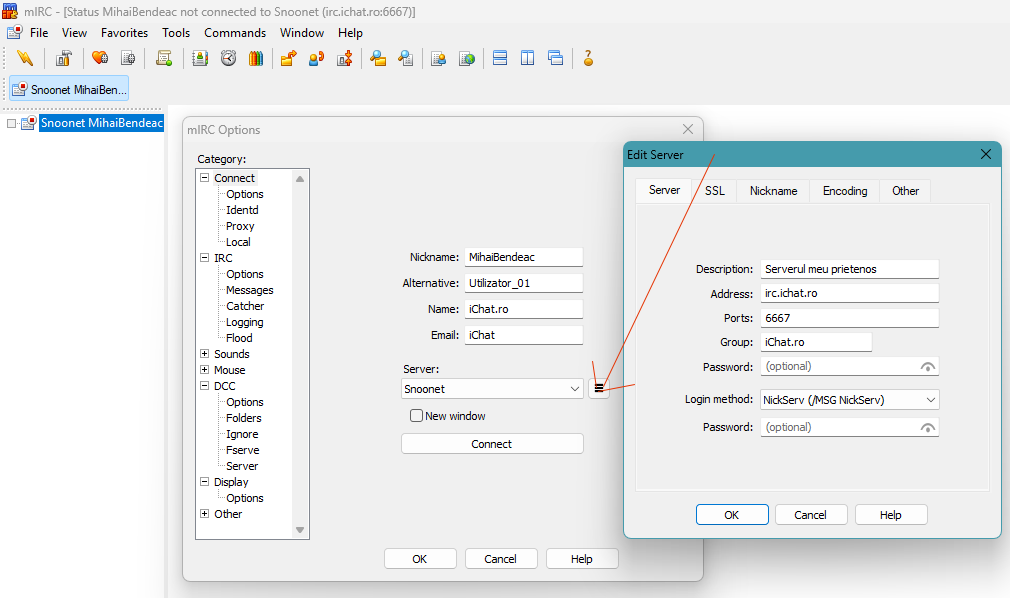
După ce datele de utilizator le-ați completat exact ca în imaginea prezentată, trebuie să configurăm serverul. La fel ca în imaginea de jos, dați click pe butonul de lângă butonul Conectare și editați serverul asa cum este precizat. Dacă doriți să vă conectați la o altă rețea, selectati din listă un server la alegere, și dați CONNECT.
În situația în care doriți să faceți o conectare manuală, atunci în fereastra denumită "Status", va trebui să utilizați următoarea comandă scrisă /server irc.ichat.ro și apăsați tasta "Enter".
Pasul 5. Camerele de chat
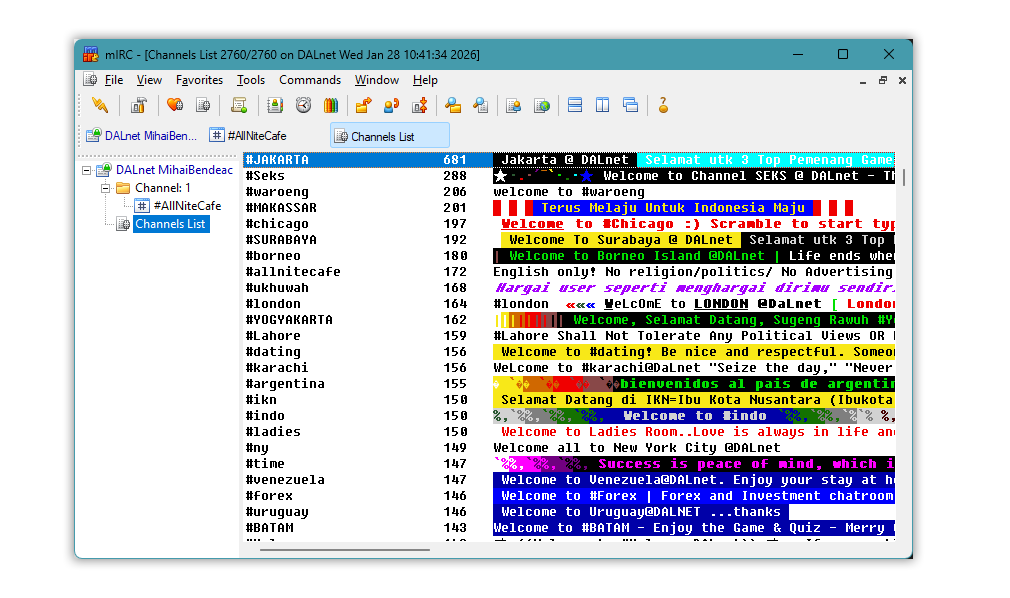
După ce ați dat butonul CONNECT, o să vă conectați la rețea. În cazul în care serverul nu oferă alăturarea automată pe un canal IRC, atunci puteți scrie comanda: /join #ichat și asta o să vă adauge pe acel grup de utilizatori unde puteți socializa. Dacă doriți să accesați alte camere, se utilizează comanda /list iar de acolo se dă dublu-click pe una din camere.
Pasul 6. Utilizarea de comenzi
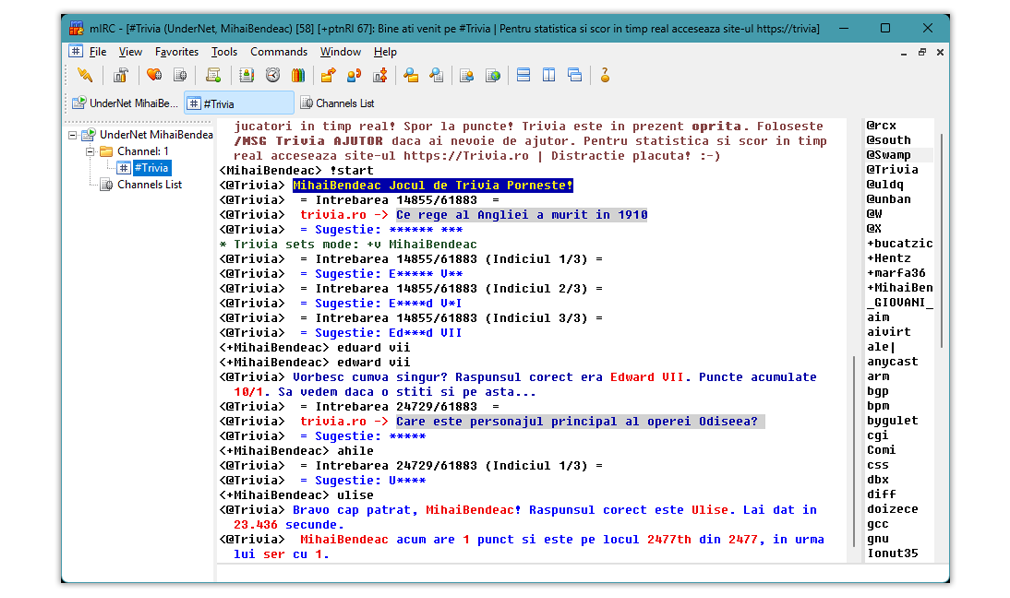
Utilizarea comenzilor pe chat este un proces simplu, însă necesita puțină atenție. Toate comenzile disponibile pe mIRC sunt bazate pe clase de accese, în felul următor: root-admin (administratorul de rețea), irc-operator, fondator-canal, admin-canal, op-canal, helper-canal, utilizator. Comenzile de bază le puteți regăsi pe pagina helpdesk unde tot acolo găsiti și alte explicații și pagini cu instrucțiuni.
Atentionare de conectare
Daca serverul necesita parola de conectare veti primi mesajul de atentionare:
You are not authorize to connect to this server, asta inseamna ca trebuie sa va conectati la chat doar prin pagina prin browser.
Scurt istoric
IRC este un acronim pentru Internet Relay Chat (comunicare instantanee prin Internet), un serviciu de transmitere a mesajelor în timp real. IRC-ul a fost creat în vara anului 1988 în Finlanda de Jarkko Oikarinen. IRC-ul a cunoscut o dezvoltare explozivă in timpul Războiului din Golf când a depășit pragul de 300 de utilizatori simultani. Din acel punct IRC a cunoscut o creștere rapidă, în prezent cele mai mari rețele IRC fiind: Quakenet, Undernet, IRCnet, EFnet, DALnet.
Pentru a comunica cu alți utilizatori IRC, este nevoie de un client IRC (mIRC este cel mai popular client pentru Windows) pentru conectarea la un server IRC (în general pe un anumit port între 6667 și 7000). O dată ce conexiunea a reușit, se poate alege unul sau mai multe canale de discuții. Acestea sunt zone care grupează utilizatori cu interese și subiecte de discuție comune.
Canalele sunt moderate de către operatori, care veghează la buna desfașurare a discuțiilor. De exemplu, ei pot interzice accesul unui utilizator care are un limbaj neadecvat sau care face reclamă altui canal.
Configurare si conectare folosind SSL
mIRC suportă conexiuni securizate de server cu SSL folosind biblioteca OpenSSL iar dacă utilizați ultima varianta de mIRC, aceasta vine deja inclus cu opțiunea de SSL (asa cum puțeti observa în imaginile din stânga din articol). Dacă folosiți o versiune de mIRC mai veche, atunci se va descărca OpenSSL direct in folderul unde aveți mirc.exe instalat. (ex: D:\script-mirc\)
Cum procedez în continuare? Dacă ați instalat SSL corespunzator, se va porni mirc.exe și în fereastra status, se va scrie comanda /server irc.ichat.ro:+6697 unde semnul "+" reprezintă opțiunea de SSL, iar portul 6697 este portul ce asigura transmiterea de informații criptate. Când te vei conecta la server, nu vei vedea o diferență între conexiunea normală și cea securizată, dar printre liniile afișate în fereastra de status, vei citi la un moment dat Ești conectat la acest server cu TLSv1-AES256-SHA-256bits.
La ce folosește conexiunea SSL
mIRC este utilizat de numeroase organizații, de la corporații la guvernamentale, care au nevoie să comunice prin conexiuni securizate. Diverse organizații educaționale care oferă predare online necesită, de asemenea, comunicații securizate din motive de confidențialitate. În afară de asta, multe persoane din întreaga lume depind, de asemenea, de comunicații securizate, fie din motive personale, politice, de afaceri sau de altă natură.
Alternative de clienți IRC
Cum au cautat utilizatorii
 ghid conectare chat
instructiuni chat
ghid conectare chat
instructiuni chat
 chat mirc instalare
irc romania
ghid servere chat
cum folosesc mirc
connect chat
mai este mirc popular
chat in Bucuresti
ghid servere Discord
pasi configurare
recomandare instalare
configurare SSL
mirc ssl
tutorial conectare
alternative Discord
chat mirc instalare
irc romania
ghid servere chat
cum folosesc mirc
connect chat
mai este mirc popular
chat in Bucuresti
ghid servere Discord
pasi configurare
recomandare instalare
configurare SSL
mirc ssl
tutorial conectare
alternative Discord
